



Выгода покупки PC самому
Что в компьютере самое главное? Конечно же, системный блок. Как правило, покупая его в магазине и интересуясь у продавца о ценах и конфигурации блока сложно узнать, поскольку ни кто в магазине не откроет вам такой важной информации. Она засекречена. Только разобрав блок дома, можно узнать, правильно ли в нем подобраны все составляющие и комплектующие.
Очень часто в магазине продавцы утверждают, что в системе заложено 4 гигабайта оперативной памяти и есть игровая видеокарта, но при этом не упоминают название фирм производителей. Все потому, что это им не выгодно, поскольку обычно в магазинах стараются продать системный блок, собранный из комплектующих неизвестных или малоизвестных фирм производителей. В результате, когда вы принесете его домой, подключите, подсоедините правильно все провода и введете компьютер в эксплуатацию, уже через пару месяцев почувствуете, что в его работе происходят сбои. А еще через небольшое время он вовсе может выйти из строя. Все это потому, что неизвестные производители не очень стараются с качеством комплектующих, они полают, что если их не видно, поскольку они спрятаны внутри блока, то сойдет и так, и как правило, результат такой халатности не заставляет себя долго ждать. Поэтому важное правило: все составляющие блока должны быть выпущены хорошо зарекомендовавшим себя производителем.
Также неоспоримым минусом покупки готовой сборки системного блока в магазине является то, что в дальнейшем вы можете даже не задумываться о том, чтобы внести какие-то изменения в его конфигурацию. Так, вы не сможете ни изменить его дизайн, ни добавить или убрать набор функций. В результате перед покупкой задумайтесь: покупать в магазине или начать собственную сборку.
Самостоятельный подбор комплектующих позволит выбрать их с учетом своих требований и пожеланий. Кроме всего помните, на цену готового системного блока сильно влияет программная часть ПК. Вы, наверное, заметили, что при покупке компьютера в магазине продавцы по собственному желанию кроме основной системы Виндовс устанавливают дополнительные, о существовании которых вы даже не догадывались и вряд ли будете их когда-то использовать. Но они на это не обращают внимания, ведь чем больше установленных программ, тем выше стоимость системы.
Кроме всего многие продавцы рассказывают покупателям, что устанавливают только лицензионные программы, поэтому и стоимость высока. Но верить всему, что они говорят не стоит. Ведь если вы знакомы с программным обеспечением, то наверняка знаете, что одна копия лицензионного обеспечения рассчитана только на одного пользователя. К тому же стоит она очень дорого. Поэтому возникает логический вопрос: смогут ли магазины купить, столько лицензионных программ, сколько у них в наличие имеется компьютерных систем. Конечно, нет. На самом деле они устанавливают такую программу на все компьютера, а покупателям рассказывают не правдивые истории.
Определяемся с размером и назначением поделки
Зачем делать модель бумажную модель компьютера? Вариантов может быть много — это простая игрушка для ребенка, принадлежность для его куклы, открытка для взрослого любителя высоких технологий или шуточный подарок. Меняется только размер, а основная пошаговая инструкция, как сделать из бумаги ноутбук, одинакова для всех поделок.
Нетрудно догадаться, что для куклы и для самого ребенка нужны компьютеры разных размеров. Если же вы делаете открытку в подарок, выбирайте произвольный периметр заготовки. Интересная идея — сделать модель ноутбука и подарить его в коробке от настоящего ПК. Только учтите, что делать такой презент стоит исключительно человеку с хорошим чувством юмора. Если имеются сомнения относительно реакции получателя, откажитесь от этой идеи.
Некоторые нюансы
Помните, самостоятельная сборка позволит вам собрать системный блок с комплектующих, которые действительно вам нужны и стоящие. Более того в дальнейшем вы сможете выполнить его модернизацию. Тем более что компьютерная индустрия в нынешнее время развивается быстрыми темпами, нужно только за ней успевать. Если сегодня вам кажется, что вы собрали современную и мощную технику, то через пару месяцев она может считаться устаревшей.
Также помните часто продавцы, чтобы ввести в заблуждение покупателя, но при этом хорошо заработать предлагают системные блоки с «подрезанными» версиями материнских плат. Они стоят дешевле, да и функциональность этих комплектующих, ограничена. В будущем выполнить модернизацию таких систем очень сложно.

Сборка блока своими руками подарит вам свободу действий. Вы сможете устанавливать разные комплектующие на собственное усмотрение.
Идеи по оформлению бумажного ноутбука
В качестве основы для этой поделки можно использовать пустую коробку от конфет с поднимающейся крышкой. Еще одна интересная идея — сделать объемный ноутбук из бумаги своими руками. Для этого для боковых бортиков понадобятся прямоугольники из того же материала, что и основа. Каждый прямоугольник согните дважды, приклейте к основе. В месте загиба крышки также нужно оставить свободную полосу бумаги для ровного закрытия изделия. Такая конструкция позволяет создать объемные кнопки. Используйте бумажные кубики, которые нетрудно сложить самостоятельно. Также можно взять запчасти от старой настоящей клавиатуры. Не забудьте украсить крышку с наружной стороны «лейблом» производителя.
Комплектующие полноценного компьютера
Мы вам поможем и расскажем, что нужно делать на каждом этапе сборки комплектующих.
В первую очередь нужно знать с чего состоит компьютер, а это:
- корпус;
- жесткий диск или SSD диск;
- монитор;
- клавиатура;
- мышка;
- материнская плата;
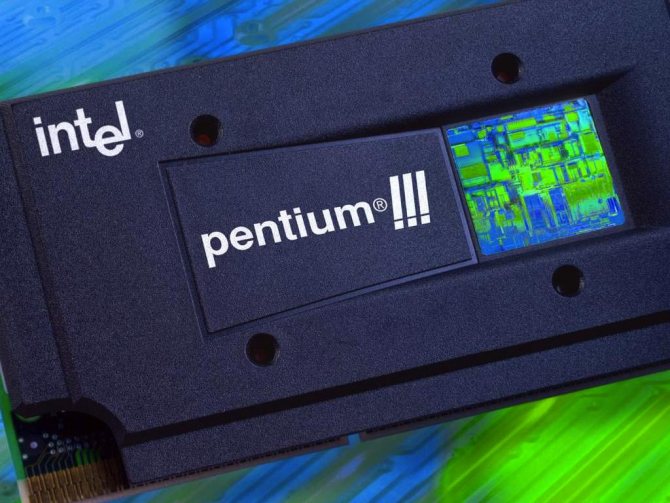
- процессор;
- оперативная память;
- блок питания;
- видеокарта.
Выбирая комплектующие, помните не нужно покупать слишком дорогие запчасти, но и очень экономные варианты вам не подойдут. Лучше сперва ознакомится с ценами, производителями, а уж только потом, выбрать золотую серединку. Достаточно особого внимания уделите процессору, чтобы в будущем иметь возможность добавлять оперативную память и видеокарте.
Память
Как правильно соединить комплектующие
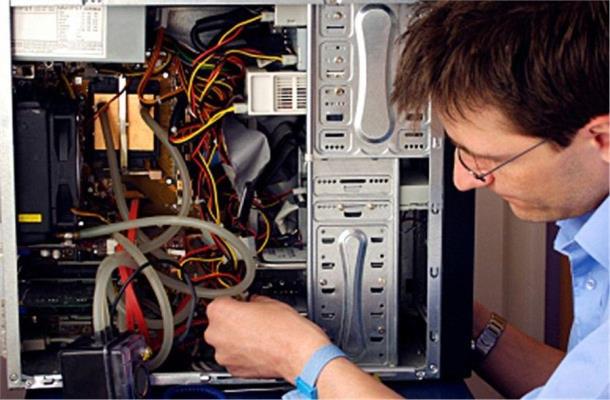
Когда вы определитесь с конфигурацией будущего компьютера, скупили необходимые для сборки комплектующие, можно начинать работу. Стоит сказать, что на самом деле такая работа не сложная только для тех людей, которые не раз сталкивались со сборкой ПК, отлично знают все комплектующие, некоторые особенности, нюансы и схемы сборки. Люди, которые с такой работой не сталкивался, придется немного попотеть, поскольку здесь в первую очередь требуется внимание и терпение. Поэтому если вы готовы начинать, предоставляем вам подробную инструкцию по сборке системного блока, которая поможет вам избежать ошибки и сделать все правильно.
Итак, сначала потребуется проверить наличие всех комплектующих и убедиться в их целостности. Вам потребуются:
- корпус и блок питания;
- материнская плата, заглушка, которая входит в комплект, для задней части блока;
- процессор;
- жесткий диск HDD или SSD;
- видеокарта;
- кабеля для подключения запчастей;
- система охлаждения;
- оперативная память;
- если нужно, то привод для оптических дисков.
Все запчасти разложите на коврике перед собой и еще раз перепроверьте их наличие, после чего можете приступать к установке блока питания.
Блок питания
Перед тем, как говорить об установке блока питания, давайте поговорим о его мощности. Известно, что компьютера используют в разных целях. Кому-то они нужны чисто для работы с графикой или офисными приложениями, кто-то будет работать на нем дома в интернете, другие желают наслаждаться качественной игрой. Зависимо от области использования подбирается корпус с блоком питания. Так для работы с графикой и качественной игры лучше подойдет блок питания, который обладает мощностью 500-600 Вт. Дело в том, что блок меньшей мощности не будет, совместим с мощной видеокартой, поскольку блок питание всегда должно быть совместимо с видеокартой. Приблизительная стоимость такого блока в пределах 50-60 долларов.
 Читайте также:

Для компьютера, который будет использоваться дома, работы в интернете или офисных приложений сойдет блок мощностью 350-400 Вт. Его стоимость, как правило, около 30-40 долларов.
Перед тем как начать установку блока, необходимо с корпуса снять боковую крышку. В некоторых моделях блок питания крепиться сверху, а в других снизу. Поэтому обратите на эту деталь внимание при его установке. Кроме всего от блока должно отходить множество проводов с соответствующими разъемами, чтобы подключать другое оборудование.
Поэтому нужно убедиться, если на блоке необходимые разъемы, чтобы потом не потребовалось докупать недостающие переходники. Блок крепится винтами с помощью крестовой отвертки. Итак, рассмотрев в каком месте в корпусе крепиться блок, устанавливаем его и прочно закрепляем винтами. Первый этап закончен.
Материнская плата
Итак, в корпусе мы уже установили блок питания, пришла очередь материнской платы. Сперва проверяем, не повреждена ли эта деталь, если все в порядке, можно приступать к ее установке.
В первую очередь придется поставить заглушку, которая поставляется в комплекте с материнской платой. Стоит сказать, что она имеет специальные отверстия, с помощью которых прикрепляется к корпусу. Кроме всего очень часто в комплекте с материнской платой идут специальные запчасти в виде опор, которые предназначены для размещения на них материнской платы. Если они есть, тогда сперва устанавливаем их, а потом основную деталь. Ведь опоры поставляются для того чтобы материнская плата прочно и надежно располагалась на своем месте. Кроме всего иногда могут отличаться способы крепления платы, это зависит от самой конструкции корпуса.
Итак, если корпус универсален, не имеет специальных выкрутасов, материнская плата крепится следующим образом:
- плату прикладываем к корпусу и определяем совпадение крепежных отверстий, потом подготавливаем соответствующие крепежные элементы, то есть винты, держатели;
- далее устанавливаем системную плату, при этом разъем под процессор должен располагаться сверху, а другие гнезда точно совпадать с отверстиями, которые имеются на заглушке;
- крепить плату к корпусу нужно очень осторожно и аккуратно, при этом внимательно следить, чтобы отвертка не соскочила и не повредила другие элементы, расположенные вблизи. Также не затягивайте сильно винты, так можно сорвать резьбу;
- последний шаг, это подключение платы к блоку питания. Такую работу выполняем с помощью широкого коннектора идущего от блока, подключаем его в специальный разъем который находиться на плате.
Здесь ошибиться очень трудно, поскольку подходящий разъем только один.
Центральный процессор
Шаг третий – установка центрального процессора. Устанавливая процессор, вы должны помнить, что материнская плата оснащена разъемом под него, который носит название сокет. Характеристики процессора и материнской платы должны быть аналогичными, сокеты совпадать.
Процессор устанавливается на специальное место, которое очень заметно. Оно представлено в виде прямоугольного разъема с зажимом, имеет размеры не больше коробка.

Нажимаем на небольшой рычаг, отводим его в сторону, потом насколько возможно открываем крышку и начинаем устанавливать процессор. Вот здесь наступает самый важный момент, который требует огромного внимания. Установить процессор нужно правильно. Как это сделать?
На процессоре находится метка, имеющая форму треугольника, такая же метка есть на месте, к которому он должен крепиться. Во время установки нужно с точностью до миллиметра совместить эти две отметки. Установку нужно выполнять следующим образом: берем процессор за ребра и мягко укладываем его на месторасположения, посадка должна быть легкой и мягкой, без усилий и нажиманий. Кроме всего ни в коем случае не прикасайтесь к контактам, чтобы не повредить его. Когда процессор установлен, аккуратно фиксируем его с помощью зажима, возвращая его на прежнее место. В конце подключаем кабель питания в разъем, который расположен вблизи.
Система охлаждения
Видов систем охлаждения существует очень много, рассмотрим установку штатного кулера на защелках. Сперва потребуется подготовить кулер, с помощью защелки открыть его и снять защитную пленку. Если на грани нет термопасты, то обязательно нанесите ее, чтобы улучшить процесс теплопроводности между радиатором вентилятора и процессора. Наносится она тонким и ровным слоем.
Далее устанавливаем кулер на процессор, при этом не имеет значение, какой стороной будет выполняться монтаж. Правда, установка должна выполняться таким образом, чтобы провод питания можно было соединить с разъемом на системной плате.
Поскольку кулер имеет четыре защелки, то все они при его установке должны совпадать с разъемами материнской платы.
Кулер ставим на плату, совмещая разъемы, защелкиваем защелки по две одновременно, по диагонали. Правильная фиксация выполнена в том случае если вы услышали щелчки и вентилятор не шатается и не двигается. Если вы чувствуете даже легкие его движения, то выполните фиксацию заново. Далее выполняем подключение питания к вентилятору, с помощью кабеля, на котором есть коннектор, его нужно установить в разъем на материнской плате, который находиться вблизи от процессора.
Жесткий диск
Установка жесткого диска выполняется в передней части корпуса. Если жесткий диск один, то лучше установить его в нижнем отсеке. Для крепления винчестера снимаем вторую боковую крышку с блока.
Диск ставим в отсек, закрепляем винтами. Крепление должно быть выполнено прочно и надежно. Далее подключаем к винчестеру кабеля питания и передачи данных. Рассмотрим подключение через интерфейс SATA – кабеля плоского типа, широкий, предназначен для питания, а узкий в свою очередь для передачи информации. Выполняем подключение кабеля питания к HDD, таким же образом подключаем кабель передачи информации. В этом случае проблем не должно возникнуть, поскольку система подключения очень проста.
Привод оптических дисков
Для установки оптических приводов удаляем заглушки на наружной части корпуса, потом устройство устанавливаем в специальный отсек и надежно крепим с помощью крепежных элементов.
-
Читайте также:

Далее подключаем силовой кабель от блока питания, и кабель передачи информации к материнской плате и приводу.
Оперативная память
Установить оперативную память не составит труда. На разъемах расположены фиксаторы, которые перед установкой оперативки потребуется отогнуть в сторону. Потом планку оперативной памяти ставим в разъем, слегка надавливаем. Фиксаторы возвращаются на прежнее место. Все! Мы установили оперативную память. Важная деталь. Помните, на планке оперативной памяти, находится небольшой разъем, он расположен не посредине, а немножко смещен в сторону. Поэтому если память не попала на свое место, тогда нужно попробовать ее развернуть и установить противоположной стороной.
Видеокарта
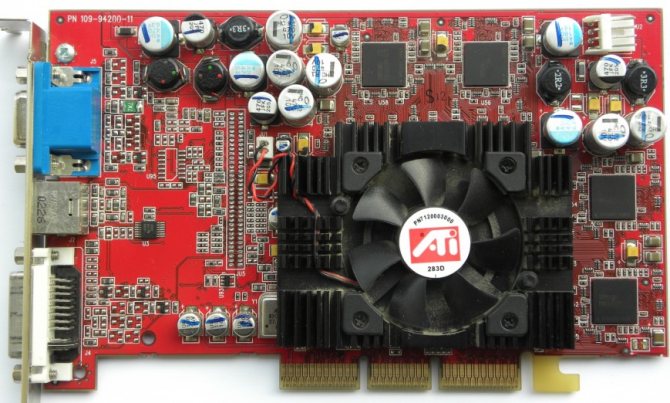
Для установки видеокарты потребуется снять одну металлическую заглушку, которая находится на системном блоке сзади. Далее повторяем аналогичные действия, что с установкой оперативной памяти, дополнительно закрепив видеокарту к корпусу с помощью винта.
Провода
Самый сложный этап сборки из всех выше описанных – это именно подключение проводов. Работа намного упрощается, если все провода производитель предусмотрительно подписал, таким образом, понятно, что к чему нужно подключать, ошибиться практически невозможно. Поэтому рекомендуем при покупке проводов обращать внимание на надписи на них, так будет, намного легче закончить последний этап сборки.
Проверяем работоспособность компьютера собственного производства. Если все сделано правильно, тогда нажав кнопку на корпусе блока, вы услышите однократный писк. Ура мы это сделали! Далее устанавливаем операционную систему, и можно с радостью побаловать наслаждаться мощными и современными компьютерными играми.
Система команд
- 0 — INP — ввод значения из входной ленты
- 1 — CLA — загрузка содержимого ячейки памяти в аккумулятор
- 2 — ADD — прибавление ячейки памяти к аккумулятору
- 3 — TAC — переход по заданному адресу, если значение аккумулятора отрицательное
- 4 — SFT — операция сдвига влево и вправо на заданное число десятичных разрядов
- 5 — OUT — вывод ячейки памяти в выходную ленту
- 6 — STO — запись аккумулятора в ячейку памяти
- 7 — SUB — вычитание ячейки памяти из аккумулятора
- 8 — JMP — безусловный переход по заданному адресу
- 9 — HRS — остановка и сброс
Шаги
Часть 1
Изготовление составных частей
- Если вы хотите сделать ноутбук в декоративном корпусе, возьмите бумагу с узором вместо обыкновенной.
- Выберите тип ноутбука.
Собрав все материалы, решите, какого типа будет ваш компьютер. На одном из листов бумаги изобразите логотип соответствующей марки. Например, нарисуйте яблоко, если хотите сделать компьютер Apple, или нанесите надпись Toshiba , если хотите сделать ноутбук этой марки.
Сделайте рабочий стол.
Теперь, когда у вас есть основа, нужно сделать экран с рабочим столом. Возьмите один из листов белой бумаги и приложите его к листу, на котором нарисован логотип. Если они одинакового размера, отмерьте и отчертите по 2,5 см с каждой стороны белого листа, а затем обрежьте их. Потом нарисуйте или приклейте картинки, которые будут изображать рабочий стол.
Сделайте клавиатуру.
Возьмите второй белый лист бумаги и приложите ко второму цветному или узорчатому листу. Отмерьте и отчертите примерно по 1,3 см с каждого края, затем обрежьте их. Потом расчертите лист по образцу клавиатуры. Убедитесь, что пропорции клавиш соответствуют размеру бумаги. Если вы не можете сами нарисовать клавиши от руки, попробуйте аккуратно положить лист на настоящую клавиатуру и прижать бумагу к клавишам, чтобы они на ней отпечатались. Затем можете обвести их карандашом.
Сделайте подставку.
Так как в бумажном ноутбуке нет конструкции, которая удерживала бы экран в вертикальном положении, вам нужно будет сделать подставку. Возьмите кусок картона, сложите его тремя равными полосками. Разверните и соедините края картона так, чтобы образовался треугольник. Склейте их скотчем: треугольник должен сохранять форму.
Соберите клавиатуру.
Теперь вам нужно взять второй лист цветной или узорчатой бумаги и наклеить на него нарисованную или распечатанную клавиатуру. Переверните клавиатуру и с обратной стороны нанесите на нее клей, вдоль краев и посередине. Расположите ее по центру цветного листа, аккуратно приложите и разгладьте, чтобы не осталось пузырьком. В одном из верхних уголков нарисуйте кнопку питания.
Здравствуйте, друзья! Сегодня приглашаю вас снова окунуться в мир игрушек из картона и разобраться, как сделать игрушечный компьютер своими руками. Дети любят копировать взрослых в своих играх, и такой атрибут повседневной взрослой жизни, как компьютер, может оказаться очень кстати. При этом, в отличие от электронных гаджетов, компьютер из картона не вызывает никаких психологических зависимостей, зато отлично способствует развитию фантазии. Сплошная польза!
А ещё реалистичный компьютер из картона может пригодиться в качестве реквизита для фотосессий или каких-то театральных постановок.
Концентратор USB Ultimate Hub с блоком питания (4 переключаемых порта, USB 3.0)
Второй из представленных нами концентраторов USB немного меньше, но также предлагает USB 3.0. К Ultimate Hub вы сможете подключить четыре USB-устройства и одно мобильное устройство для подзарядки. Каждый порт можно включать и отключать отдельно, концентратор должен обеспечивать скорость передачи данных до 5Gbps.
Цена: около 3600 рублей.
Выводы
На самом деле, собрать компьютер самостоятельно довольно просто, нужно запастись терпением и трезво мыслить. На этапе выбора комплектующих следует посоветоваться со знающими людьми, чтобы не купить кота в мешке, а сборку можно провести и самому, предварительно ознакомившись с инструкцией.
Благодаря выше изложенной инструкции Вы узнали, как собрать компьютер самостоятельно и несомненно, при сборке ПК своими руками можно получить систему именно такой конфигурации, которая больше всего подойдет именно вам, чего практически нереально получить при покупке готового решения.
Электрическая схема аппаратной части осциллографа.
На чертеже изображена аппаратная часть осциллографа – «Адаптер».
Для постройки двухканального осциллографа придётся продублировать эту схему. Второй канал может пригодиться для сравнения двух сигналов или для подключения внешней синхронизации. Последнее предусмотрено в «AudioTester-е».
Резисторы R1, R2, R3 и Rвх. – делитель напряжения (аттенюатор).
Номиналы резисторов R2 и R3 зависят от применяемого виртуального осциллографа, а точнее от используемых им шкал. Но, так как у «AudioTester-а» цена деления кратна 1, 2 и 5-ти, а у «Авангард-а» встроенный вольтметр имеет всего две шкалы, связанных между собой коэффициентом 1:20, то использование адаптера, собранного по приведённой схеме не должно доставлять неудобств в обоих случаях.
Входное сопротивление аттенюатора около 1-го мегома. По-хорошему, это значение должно бы быть постоянным, но конструкция делителя при этом бы серьёзно усложнилась.
Конденсаторы C1, C2 и C3 выравнивают амплитудно-частотную характеристику адаптера.
Стабилитроны VD1 и VD2 вместе с резисторами R1 защищают линейный вход аудиокарты от повреждения в случае случайного попадания высокого напряжения на вход адаптера, когда переключатель находится в положении 1:1.
Согласен с тем, что представленная схема не отличается изящностью. Однако это схемное решение позволяет самым простым способом достичь широкого диапазона измеряемых напряжений при использовании всего нескольких радиодеталей. Аттенюатор же, построенный по классической схеме, потребовал бы применения высокомегаомных резисторов, и его входное сопротивление менялось бы слишком значительно при переключении диапазонов, что ограничило бы применение стандартных осциллографических кабелей, рассчитанных на входной импеданс 1МОм.
Вернуться наверх к меню.
Кеширующий прокси сервер
У вас медленное соединение с интернетом и есть старый компьютер? Установите на него Squid прокси-сервер. Почему именно Squid? Это один из лучших инструментов для кэширования интернет-трафика. Это может значительно уменьшить полосу пропускания путем кэширования часто открываемых страниц.
Использование прокси-сервера на отдельном компьютере позволит вам настроить прозрачное проксирование, это даст вам возможность пропускать абсолютно весь трафик через прокси сервер.
Такие вещи идеально подходят для тех, кто использует низко скоростные интернет-соединения.
Преврати ноут в свою собственную камеру безопасности
Если у твоего старого ноутбука есть встроенная веб-камера (а ее имеют большинство моделей), почему бы ее не использовать в целях безопасности? Для этого переустанови Windows и загрузи копию iSpy. Затем установи компьютер в той части своего дома, двора или офиса, за которой ты хочешь следить, пока находишься в отлучке.
Ты можешь скрытно или открыто наблюдать за происходящим через веб-страницы или приложения на iOS и Android. Локальный просмотр (из твоего дома) бесплатен, а вот за удаленный придется заплатить минимум $7,95 в месяц или больше, если ты используешь несколько компьютеров. Это не так удобно, как покупка специальной домашней камеры безопасности, но это намного дешевле.
Фаервол
Самый эффективный способ настроить фаервол надежно защищающий вашу локальную сеть или домашний компьютер — это использовать отдельный сервер. В то же время фаервол не требует очень больших вычислительных мощностей при домашнем использовании, поэтому для такой задачи можно использовать старый компьютер.
Настройка фильтрации пакетов на отдельной машине позволяет фильтровать абсолютно все пакеты, проходящие от и к вашей машине. К тому же это станет еще одной защитной ступенью вашей сети.
Что нужно использовать?
Одним из наиболее оптимальных вариантов является программа Osci, которая имеет интерфейс, схожий со стандартным осциллографом: на экране есть стандартная сетка, при помощи которой вы можете самостоятельно измерить длительность, или же амплитуду.
Из недостатков данной утилиты можно отметить то, что она работает несколько нестабильно. В процессе своей работы программа может иногда зависать, а для того, чтобы потом ее сбросить, нужно будет использовать специализированный Task Manager. Однако все это компенсируется тем, что утилита имеет привычный интерфейс, является достаточно удобной в использовании, а также отличается достаточно большим количеством функций, которые позволяют сделать полноценный осциллограф из компьютера.
Отдать на благотворительность
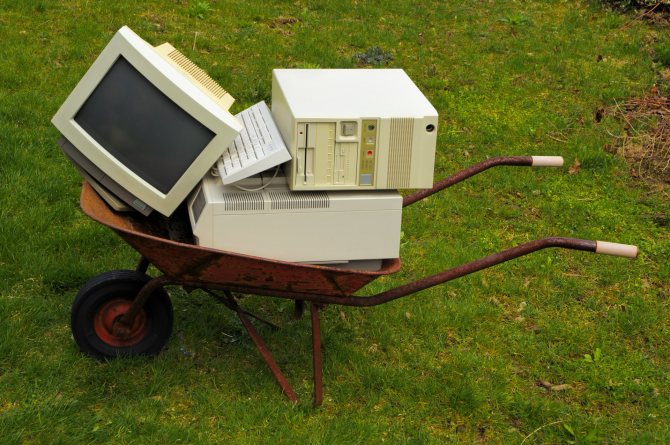
Отдай свой старый компьютер. Было бы неплохо сделать что-то хорошее для члена семьи, друга, школы или благотворительной организации, и если вы выберете один из более поздних вариантов, для вас может быть списан небольшой налог. Но прежде чем отдать компьютер, убедитесь, что полностью стерли с него все личные данные.
Во-первых, вы должны выполнить резервное копирование любых файлов, которые хотите сохранить, а также деавторизовать любое программное обеспечение, подключенное к машине. Что касается очистки компьютера, вы можете найти этот вариант в разделе «Настройки» > «Обновление и безопасность» > «Восстановление» в Windows 10. В Windows 8.1 также есть встроенная опция для сброса компьютера в настройках системы. Этот инструмент уровня ОС может обновить ПК и удалить все файлы на нем за один раз. Доступ к тому же в Windows 7 можно легко получить, вставив установочный диск ОС и отформатировав диск.
Очистки дисков не всегда достаточно, если на них были конфиденциальные данные. Для очистки жестких дисков (важно: не твердотельных накопителей), сторонний вариант, который мы предлагаем, это программа Darik’s Boot and Nuke. Для твердотельных накопителей вы захотите загрузить и использовать Parted Magic, который оставляет диск в неисправимом состоянии и возвращается к заводскому состоянию по умолчанию.


